
Archive
Publication historique ou contenu de 30 jours ou plus.
BlogCollaborationInternetSécuritéSoftware
Assistance à distance : préparer une intervention de confiance
Archive publiée en 2016. Ce contenu décrit son époque et ne constitue pas une recommandation technique ou une présentation de l’offre actuelle.
Publications remain available in their original language.
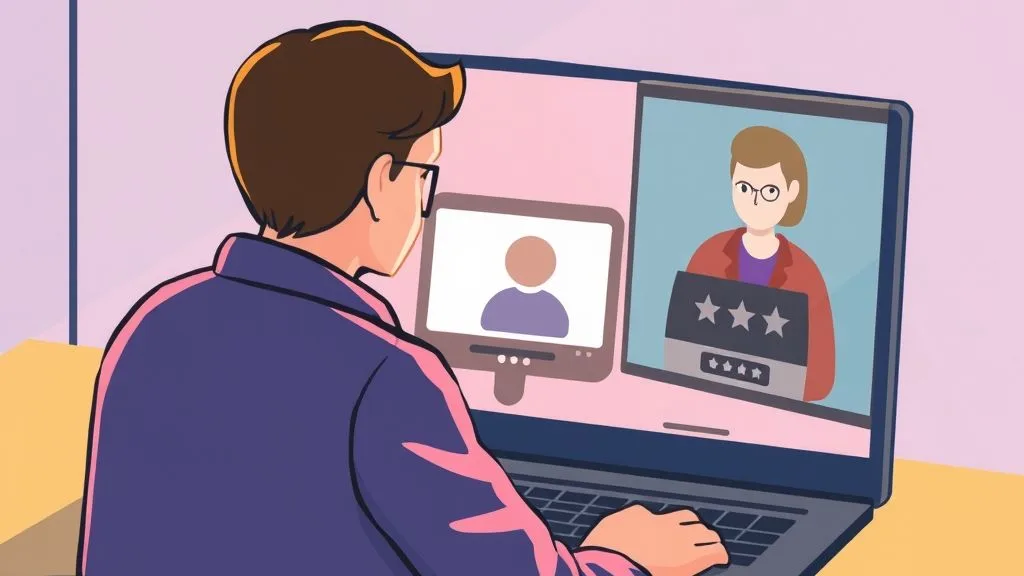
Une prise en main à distance peut résoudre rapidement un problème, mais elle donne aussi à une autre personne une visibilité sur votre travail et parfois le contrôle de votre appareil. Sa réussite commence avant le partage de l’écran : demande identifiée, intervenant connu, objectif convenu et outil approuvé.
Cette démarche vaut pour un poste Windows ou Mac comme pour une tablette. Les possibilités de visualisation, de commande ou d’élévation dépendent de l’outil, de la plateforme et de la configuration. Évitez de promettre une intervention identique sur tous les appareils.
Partir d’une demande reconnue
Utilisez le canal de support habituel et conservez une référence de demande. Si une personne vous contacte spontanément, retrouvez vous-même les coordonnées du support dans l’annuaire ou la procédure connue. Un nom affiché dans Teams, un logo ou un code de connexion ne prouve pas l’identité de l’intervenant.
Microsoft documente des attaques utilisant des outils légitimes d’assistance et l’usurpation du support. La confiance porte donc sur la demande et sur la personne, autant que sur le logiciel. Une urgence invoquée par un appelant ne justifie pas de lui donner un accès.
Avant le rendez-vous, décrivez le problème sans transmettre de mot de passe : application, appareil, message d’erreur, heure approximative et conséquence sur le travail. Enregistrez les documents en cours pour éviter qu’un redémarrage ne fasse perdre des modifications.
Définir la portée de la session
Demandez ce qui sera visible et ce qui pourra être contrôlé : une fenêtre, un écran ou l’ensemble du poste. Fermez les documents et notifications sans rapport avec l’intervention. Si un enregistrement ou un transfert de fichiers est nécessaire, son objectif et ses conditions doivent être précisés.
Commencez par la visualisation lorsque cela suffit. Une action administrative doit être expliquée et rester dans le cadre prévu par votre organisation. Ne communiquez pas vos secrets d’authentification ; utilisez la procédure interne lorsqu’une saisie ou une élévation est requise.
Quick Assist, par exemple, permet de l’assistance à distance, tandis que des solutions de support géré proposent d’autres contrôles d’accès et de traçabilité. Le choix doit être vérifié selon les besoins, les plateformes et les licences. Le seul fait qu’un outil soit disponible sur un poste ne constitue pas une politique de support.
Pendant l’intervention : comprendre les changements
Exemple illustratif : une personne ne peut plus ouvrir une bibliothèque documentaire. L’intervenant vérifie le compte et l’erreur, explique son hypothèse, puis propose une action ciblée. Avant de réinitialiser une synchronisation, il vérifie l’existence de modifications uniquement locales. Ce scénario décrit une méthode, pas une intervention client réalisée.
Notez les paramètres changés et les essais effectués. Si la session doit être interrompue, convenez de la manière de reprendre. Un accès permanent sans surveillance répond à un autre besoin et doit faire l’objet d’une décision explicite, avec ses propriétaires et ses conditions de retrait.
Si le comportement de l’intervenant devient suspect, interrompez la session et contactez le support par votre canal connu. Décrivez ce qui s’est passé ; laissez l’équipe compétente déterminer les actions de sécurisation adaptées.
Clôturer avec un résultat vérifiable
Refaites vous-même la tâche initialement bloquée. Un test réalisé uniquement avec le compte de l’intervenant ne démontre pas que votre usage est rétabli. Si le problème persiste, consignez ce qui fonctionne et ce qui reste en échec plutôt que de fermer la demande sur une impression.
Le compte rendu utile tient en quelques éléments : symptôme, diagnostic retenu ou encore incertain, modifications réalisées, test utilisateur et suite éventuelle. Terminez la session et vérifiez qu’aucun accès durable n’a été ajouté sans accord. Conservez la référence de demande et les conseils qui vous permettront de résoudre ou de signaler le même problème.
L’objectif est double : rétablir le travail et rendre l’utilisateur plus autonome. Une explication courte des gestes utiles vaut mieux qu’une intervention opaque dont personne ne sait reprendre le résultat.